Độ nhạy iPad OB55 Full Đỏ được tối ưu cho nhiều dòng iPad từ Gen 6, Gen 7, Gen 8, Gen 9, Gen 10, iPad A16 đến iPad Mini, iPad Air và iPad Pro, giúp kéo tâm ổn định và hỗ trợ headshot hiệu quả hơn.
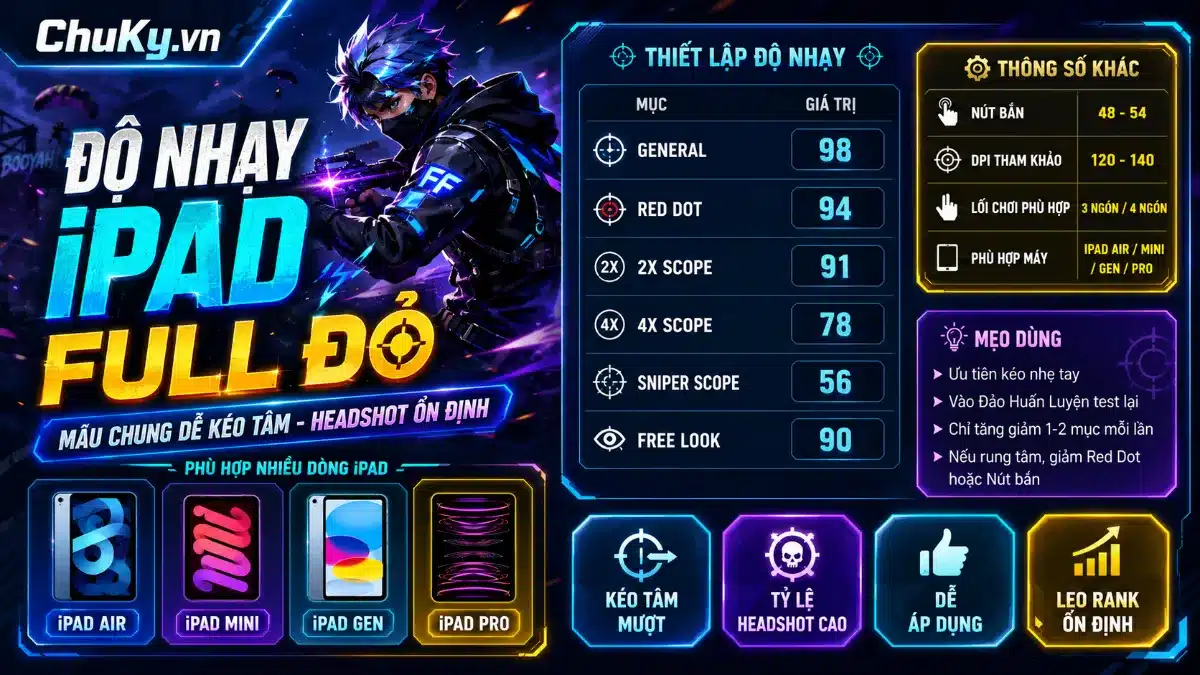
Bộ setting độ nhạy Free Fire iPad OB55 gồm các thông số Nhìn Xung Quanh, Red Dot, 2X, 4X, Súng Ngắm, Nhìn Tự Do và Nút Bắn, phù hợp cho cả FF thường lẫn Free Fire MAX. Có thể chọn đúng mẫu iPad đang sử dụng trong bảng bên dưới để tham khảo thông số độ nhạy iPad Full Đỏ, sau đó tinh chỉnh nhẹ theo tốc độ kéo tâm và thói quen chơi để đạt cảm giác bắn tốt nhất.
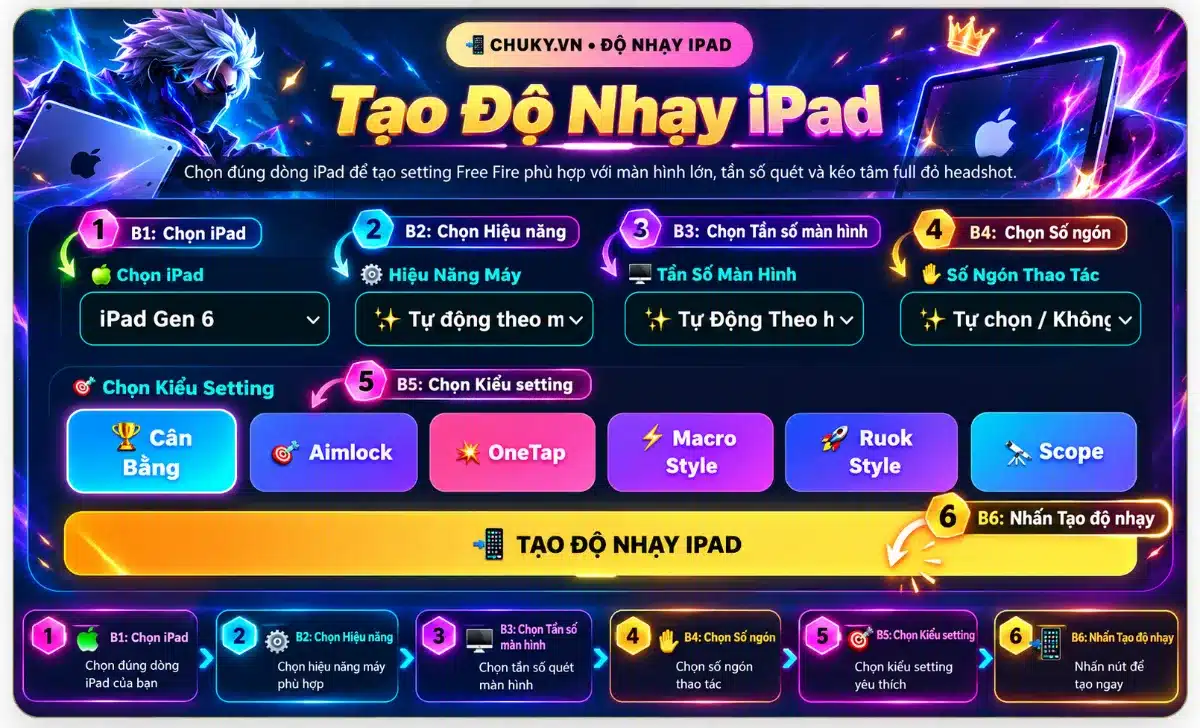
Bạn có thể dùng app Tạo Độ Nhạy FF iPad bên dưới để chọn cấu hình máy, lối chơi và tạo nhanh 3 kiểu preset gồm An Toàn, Cân Bằng, Tấn Công. Cách này phù hợp hơn việc copy một thông số cố định, vì mỗi đời iPad sẽ có độ mượt, độ bám tay và khả năng xử lý khác nhau.
Các mẫu preset có sẵn trong app giúp bạn chỉnh theo nhu cầu: An Toàn để leo rank ổn định, Cân Bằng để vừa kéo tâm vừa kiểm soát súng, còn Tấn Công phù hợp người thích rush, kéo nhanh và giao tranh gần. Sau khi tạo preset, bạn nên vào Đảo Huấn Luyện test lại 5–10 phút rồi tăng/giảm nhẹ từng mục khoảng 1–2 điểm để hợp tay hơn.
📲 CHUKY.VN • ĐỘ NHẠY IPAD
Tạo Độ Nhạy iPad OB55
Chọn đúng dòng iPad để tạo setting Free Fire phù hợp với màn hình lớn, tần số quét và kéo tâm full đỏ headshot.
🎯 Chọn Kiểu Setting
Đang chuẩn bị...0%
Đang nhận diện thiết bị và cấu hình...
💡 Nên test trong Khu Tập Luyện trước, mỗi lần chỉ thay đổi một nhóm thông số.
🖼️ Mẫu Độ Nhạy iPad Full ĐỏChạm ảnh để xem lớn và đối chiếu nhanh.
ChuKy.vn hướng dẫn cách chỉnh độ nhạy FF iPad full đỏ, gợi ý nút bắn, DPI trên iPad và mẹo dùng app setting tối ưu để headshot mượt hơn trong Free Fire cho OB mới nhất.
Cách dùng app độ nhạy iPad tự động 100% tại Chuky.vn
App độ nhạy iPad tại ChuKy.vn giúp tạo nhanh bộ setting Free Fire theo đúng dòng máy, hiệu năng, tần số quét màn hình và cách thao tác của từng người chơi. Thay vì phải thử từng thông số thủ công, bạn chỉ cần chọn cấu hình iPad đang sử dụng và kiểu setting mong muốn, hệ thống sẽ tự động đề xuất bộ độ nhạy phù hợp để kéo tâm, ghim đầu và kiểm soát súng ổn định hơn.
Cách sử dụng app tạo độ nhạy tự động 100% cho iPAD rất đơn giản:
Chọn iPad: Chọn đúng dòng máy như iPad Gen 6, Gen 7, Gen 8, Gen 9, Gen 10, iPad Air, iPad Mini hoặc iPad Pro.
Chọn hiệu năng máy: Có thể để chế độ tự động để app cân chỉnh theo khả năng xử lý của từng mẫu iPad.
Chọn tần số màn hình: App tự nhận cấu hình phù hợp với màn hình 60Hz hoặc 120Hz trên các dòng iPad Pro hỗ trợ ProMotion.
Chọn số ngón thao tác: Chọn kiểu chơi 2 ngón, 3 ngón, 4 ngón hoặc để hệ thống tự đề xuất.
Chọn kiểu setting: Có thể lựa chọn Cân Bằng, Aimlock, OneTap, Macro Style, Ruok Style hoặc Scope tùy cách kéo tâm và loại súng thường sử dụng.
Nhấn “TẠO ĐỘ NHẠY IPAD” để hệ thống xử lý và đưa ra bộ thông số gồm Nhìn Xung Quanh, Red Dot, 2X, 4X, Súng Ngắm, Nhìn Tự Do và Nút Bắn.
Sao chép các thông số sang phần Cài đặt → Độ nhạy trong Free Fire, sau đó vào khu luyện tập thử kéo tâm trước khi chơi xếp hạng.
Cách dùng app độ nhạy tự động 100% cho iPAD
Mẹo: Nếu tâm thường dừng ở ngực, có thể tăng nhẹ Nhìn Xung Quanh và Red Dot; nếu kéo quá đầu thì giảm khoảng 3–8 điểm. Với iPad Pro 120Hz, không nên đẩy độ nhạy quá cao vì màn hình phản hồi nhanh hơn và dễ làm tâm vượt mục tiêu.
Mỗi đời iPad có kích thước màn hình, chip xử lý và cảm giác vuốt khác nhau, nên độ nhạy FF không thể giống nhau hoàn toàn. Nguyên tắc chung là máy càng ổn định, cảm ứng càng mượt thì có thể để độ nhạy cao hơn; máy cũ hoặc dễ nóng nên ưu tiên setting vừa phải để tránh giật tâm.
Trên iPad, bạn cũng cần hiểu đúng về DPI. iPadOS không có mục chỉnh DPI tự do như nhiều máy Android, vì vậy muốn headshot ổn định, hãy tập trung vào độ nhạy trong FF + nút bắn + HUD + độ mượt máy thay vì tìm tool chỉnh DPI lạ.
Dòng iPad
Màn hình
Nhìn Xung Quanh
Red Dot
2X
4X
Súng Ngắm
Nhìn Tự Do
Nút Bắn
DPI
iPad Gen 6
60Hz
190
185
166
148
82
175
43%
Mặc định
iPad Gen 7
60Hz
188
182
164
146
80
172
44%
Mặc định
iPad Gen 8
60Hz
186
180
162
144
78
170
44%
Mặc định
iPad Gen 9
60Hz
182
176
158
140
76
168
45%
Mặc định
iPad Gen 10
60Hz
178
172
154
136
72
164
46%
Mặc định
iPad 11 A16
60Hz
175
168
150
132
70
160
46%
Mặc định
iPad Mini 5
60Hz
184
178
160
142
76
170
43%
Mặc định
iPad Mini 6
60Hz
178
172
154
136
72
164
43%
Mặc định
iPad Mini A17 Pro
60Hz
173
166
148
130
68
158
44%
Mặc định
iPad Air 3
60Hz
184
178
160
142
76
170
45%
Mặc định
iPad Air 4
60Hz
180
174
156
138
74
166
45%
Mặc định
iPad Air 5 M1
60Hz
175
168
150
132
70
160
46%
Mặc định
iPad Air M2 11″
60Hz
173
166
148
130
68
158
46%
Mặc định
iPad Air M2 13″
60Hz
176
168
150
132
70
160
48%
Mặc định
iPad Air M3 11″
60Hz
171
164
146
128
66
156
46%
Mặc định
iPad Air M3 13″
60Hz
174
166
148
130
68
158
48%
Mặc định
iPad Air M4 11″ (2026)
60Hz
169
162
144
126
64
154
46%
Mặc định
iPad Air M4 13″ (2026)
60Hz
172
164
146
128
66
156
48%
Mặc định
iPad Pro 10.5″
120Hz
170
164
145
128
70
158
45%
Mặc định
iPad Pro 11″ Gen 1
120Hz
168
162
144
126
68
156
46%
Mặc định
iPad Pro 11″ Gen 2
120Hz
166
160
142
124
66
154
46%
Mặc định
iPad Pro 11″ M1 – Gen 3
120Hz
164
158
140
122
64
152
46%
Mặc định
iPad Pro 11″ M2 – Gen 4
120Hz
162
156
138
120
62
150
47%
Mặc định
iPad Pro 12.9″ Gen 3
120Hz
171
164
146
128
70
158
48%
Mặc định
iPad Pro 12.9″ Gen 4
120Hz
169
162
144
126
68
156
48%
Mặc định
iPad Pro 12.9″ M1 – Gen 5
120Hz
167
160
142
124
66
154
49%
Mặc định
iPad Pro 12.9″ M2 – Gen 6
120Hz
165
158
140
122
64
152
49%
Mặc định
iPad Pro M4 11″
120Hz
158
152
134
116
60
148
47%
Mặc định
iPad Pro M4 13″
120Hz
162
154
136
118
62
150
49%
Mặc định
iPad Pro M5 11″
120Hz
156
150
132
114
58
146
47%
Mặc định
iPad Pro M5 13″
120Hz
160
152
134
116
60
148
49%
Mặc định
Cách tinh chỉnh sau khi áp dụng bảng rất đơn giản:
Kéo dính ngực, khó lên đầu: tăng General + Red Dot khoảng 4–8 điểm.
Kéo thường xuyên vượt đầu: giảm General + Red Dot 4–8 điểm.
2X rung hoặc vọt: giảm 2X khoảng 5 điểm.
4X khó ghìm AR: giảm 4X 5–10 điểm.
AWM/Sniper lia quá nhanh: giảm Súng Ngắm 5 điểm.
Chơi M1887 / Desert Eagle / MP40: ưu tiên General + Red Dot.
Chơi SCAR / XM8 / GROZA / AN94: cần cân bằng thêm 2X và 4X.
Độ nhạy iPad Air 2
iPad Air 2 là dòng máy cũ, nếu chơi Free Fire ở năm 2026 thì nên ưu tiên sự ổn định hơn là kéo quá nhanh. Máy cũ dễ nóng, tụt FPS hoặc delay cảm ứng khi giao tranh đông, vì vậy bạn nên để đồ họa vừa phải và hạn chế chạy nhiều ứng dụng nền.
Gợi ý setting tham khảo:
General: 92–96
Red Dot: 88–93
2x Scope: 84–90
4x Scope: 70–76
AWM Scope: 45–55
Free Look: 80–88
Nút bắn: 46–52
Với iPad Air 2, đừng ép độ nhạy quá cao. Nếu muốn kéo đỏ ổn, hãy dùng kiểu kéo ngắn, chắc tay, ưu tiên súng dễ kiểm soát như MP40, M1887, UMP hoặc SCAR thay vì spam kéo quá mạnh.
iPad Gen 9 là lựa chọn khá ổn để chơi Free Fire vì màn hình rộng, cảm ứng dễ thao tác và hiệu năng đủ tốt cho đa số người chơi. Dòng này hợp với kiểu chơi 3–4 ngón, vừa leo rank vừa giao tranh tầm gần.
Gợi ý setting tham khảo:
General: 96–100
Red Dot: 92–96
2x Scope: 88–93
4x Scope: 74–80
AWM Scope: 50–60
Free Look: 88–94
Nút bắn: 44–50
Nếu chơi 4 ngón trên iPad Gen 9, bạn nên đặt nút bắn vừa tầm ngón trỏ, không quá to để tránh cấn màn hình. Người mới nên bắt đầu từ preset Cân Bằng, sau đó tăng nhẹ Red Dot nếu muốn kéo tâm đỏ nhanh hơn.
iPad Gen 10 có hiệu năng tốt hơn, màn hình rộng và cảm giác chơi thoáng hơn, phù hợp với người thích kéo tâm nhanh, di chuyển nhiều và giao tranh liên tục. Dòng này có thể dùng preset cao hơn iPad Air 2 nhưng vẫn nên test kỹ trong Đảo Huấn Luyện.
Gợi ý setting tham khảo:
General: 98–100
Red Dot: 94–98
2x Scope: 90–95
4x Scope: 76–84
AWM Scope: 55–65
Free Look: 90–96
Nút bắn: 42–48
Nếu bạn chơi rush, có thể chọn preset Tấn Công trong app. Tuy nhiên, nếu tâm hay bay quá đầu khi dùng shotgun, hãy giảm Red Dot hoặc giảm nút bắn xuống một chút để đường kéo ngắn và chắc hơn.
iPad Mini 6 có màn hình nhỏ hơn iPad thường, cầm gọn tay hơn và phù hợp với người thích thao tác nhanh. Vì diện tích vuốt ngắn hơn, cảm giác kéo có thể nhạy hơn, nên không nhất thiết phải để tất cả mục ở mức quá cao.
Gợi ý setting tham khảo:
General: 95–99
Red Dot: 90–95
2x Scope: 86–92
4x Scope: 72–80
AWM Scope: 50–58
Free Look: 86–92
Nút bắn: 45–52
Với iPad Mini 6, bạn nên test kỹ kích thước nút bắn. Nếu nút quá nhỏ, kéo dễ hụt; nếu quá to, thao tác xoay màn hình và bấm kỹ năng có thể bị vướng. Mức 45–50 thường là điểm bắt đầu dễ kiểm soát cho nhiều người.
Muốn có cảm giác VIP Max khi chơi Free Fire trên iPad, bạn cần kết hợp đúng giữa độ nhạy, HUD, nút bắn, đồ họa và thói quen luyện kéo tâm. Một bộ setting đẹp chỉ là điểm khởi đầu, còn việc bắn đỏ ổn hay không phụ thuộc rất nhiều vào cách bạn test và tinh chỉnh sau đó.
Mẫu Độ Nhạy iPad Full Đỏ
Một số mẹo quan trọng:
Test từng súng riêng: M1887, MP40, UMP, SCAR, XM8, AWM sẽ có cảm giác kéo khác nhau.
Không tăng tất cả lên 100: độ nhạy quá cao dễ văng tâm, nhất là khi dùng shotgun hoặc scope.
Ưu tiên General và Red Dot: đây là 2 mục ảnh hưởng nhiều nhất đến kéo tâm tầm gần.
2x và 4x nên thấp hơn Red Dot: giúp ghìm tâm tốt hơn khi bắn tầm trung.
AWM Scope không cần quá cao: để quá cao dễ lệch tâm khi ngắm xa.
Nút bắn nên test từ 44–52: nhỏ quá khó kéo, to quá dễ cấn thao tác.
Tắt ứng dụng nền trước khi chơi: giúp máy mượt hơn, giảm giật khi combat.
Giảm đồ họa nếu máy nóng: mượt ổn định quan trọng hơn hình ảnh đẹp.
Vào Đảo Huấn Luyện sau mỗi lần chỉnh: bắn 1–2 mục tiêu đứng yên rồi chuyển sang mục tiêu di động.
Chỉ chỉnh 1–2 điểm mỗi lần: đừng thay đổi quá nhiều khiến tay không kịp thích nghi.
Cách luyện kéo tâm đỏ trên iPad:
Vào Đảo Huấn Luyện.
Chọn M1887 hoặc MP40 để test kéo tâm gần.
Đứng cách mục tiêu một khoảng vừa phải.
Bấm bắn và kéo nhẹ lên vùng đầu.
Nếu tâm chưa lên đầu, tăng General/Red Dot 1–2 điểm.
Nếu tâm vượt quá đầu, giảm Red Dot hoặc giảm kích thước nút bắn.
Lặp lại đến khi đường kéo lên đầu ổn định.
Sau đó mới test tiếp với 2x, 4x và AWM.
Tóm lại, độ nhạy FF iPad không có một con số cố định cho tất cả người chơi. Bạn nên dùng app tại ChuKy.vn để lấy preset ban đầu, sau đó tinh chỉnh nhẹ theo đời iPad, số ngón tay, nút bắn và cảm giác kéo tâm thực tế. Khi setting đã hợp tay, việc headshot sẽ tự nhiên hơn, tâm ít văng hơn và khả năng leo rank cũng ổn định hơn.