Độ Nhạy iPhone OB52 – Tăng Độ Nhạy Cảm Ứng Auto Headshot

Bài này hướng dẫn chỉnh độ nhạy (Sensitivity) trong Free Fire bản OB52 cho iPhone theo đúng tên mục tiếng Việt trong game, kèm các mẫu thông số theo từng đời máy để bạn dễ áp dụng.

Lưu ý: “Auto Headshot” ở đây hiểu là tối ưu cảm ứng + độ nhạy để kéo tâm lên đầu dễ hơn, không có thiết lập nào khiến game tự bắn lên đầu 100%.


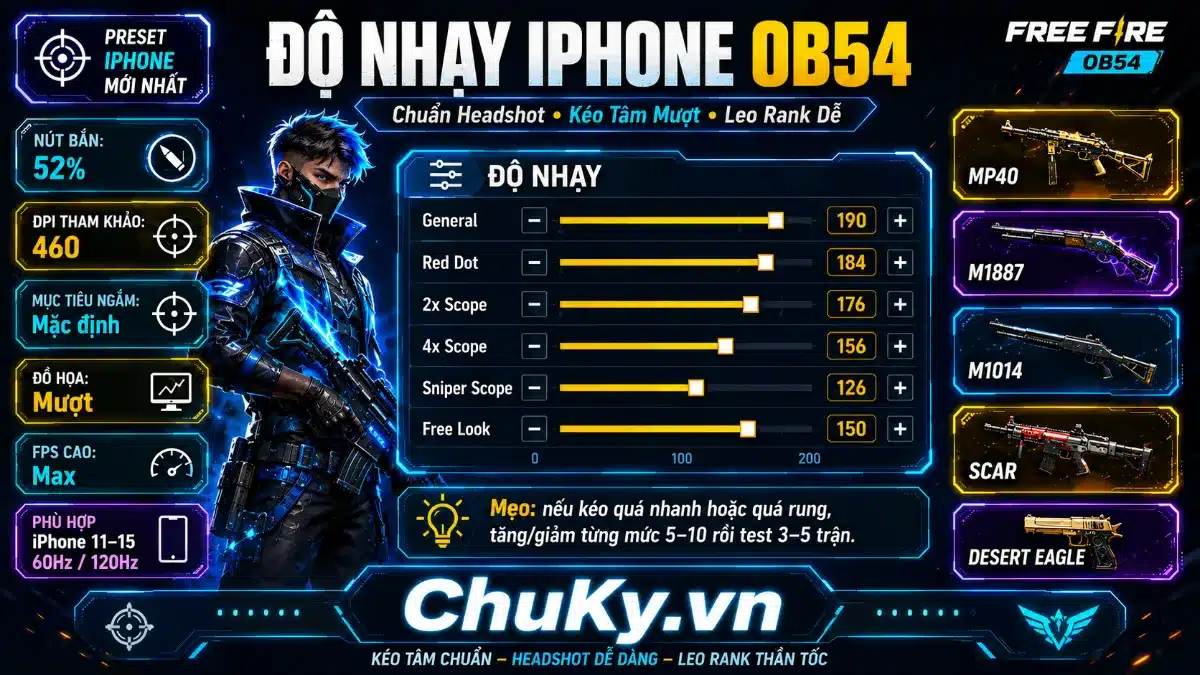
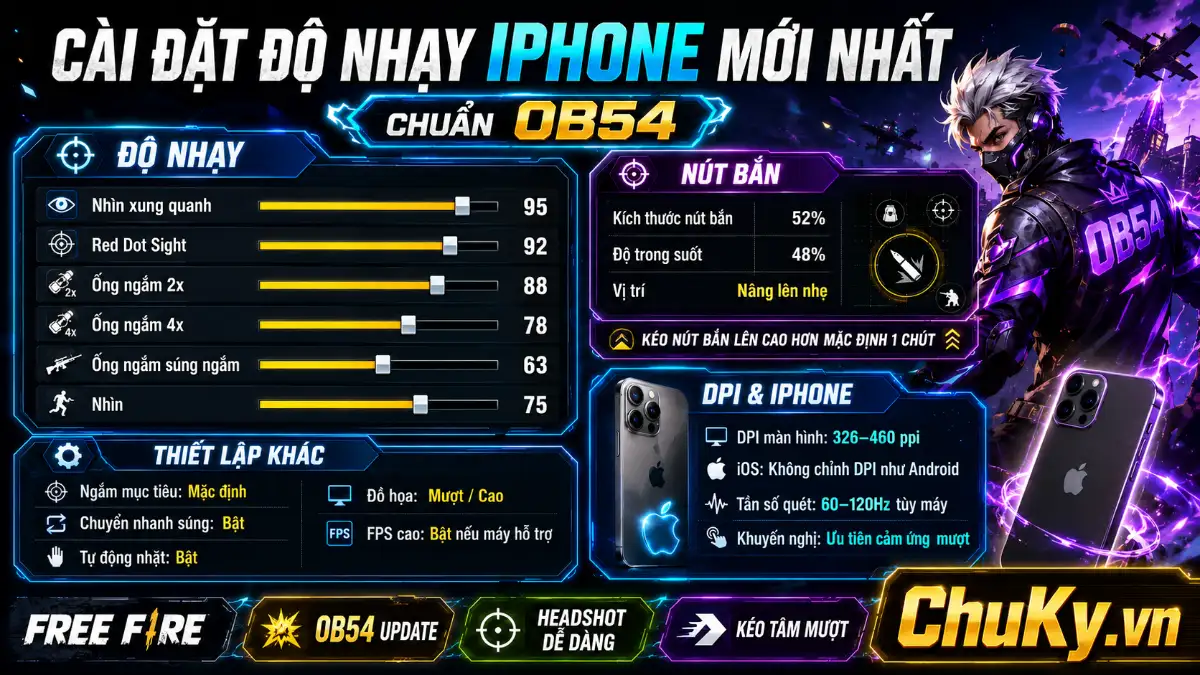
Độ Nhạy iPhone Cho Free Fire OB52 Mới Nhất

Cập nhật độ nhạy FF iPhone mới nhất, bạn kéo xuống dưới để có chi tiết thông số setting từng dòng máy nhé:

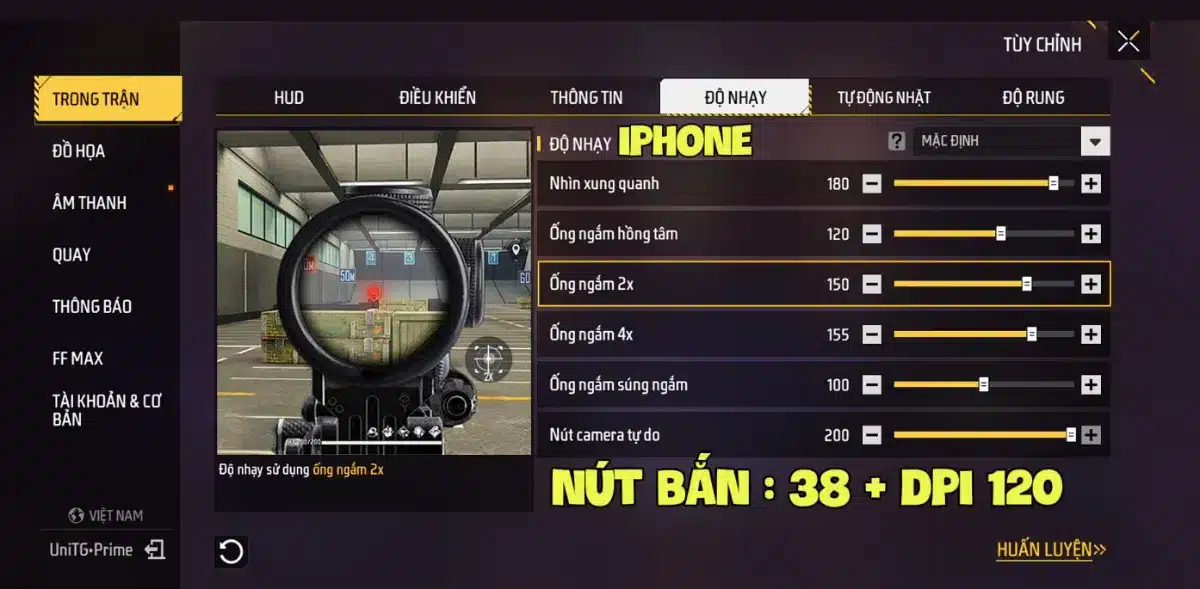
Cài Đặt, Chỉnh Độ nhạy FF iPhone chuẩn
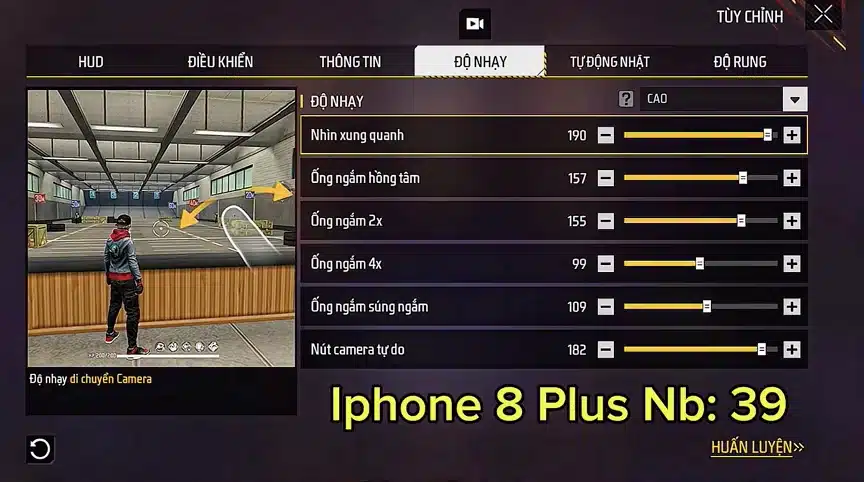
Độ nhạy iPhone 8
Độ nhạy iPhone 8
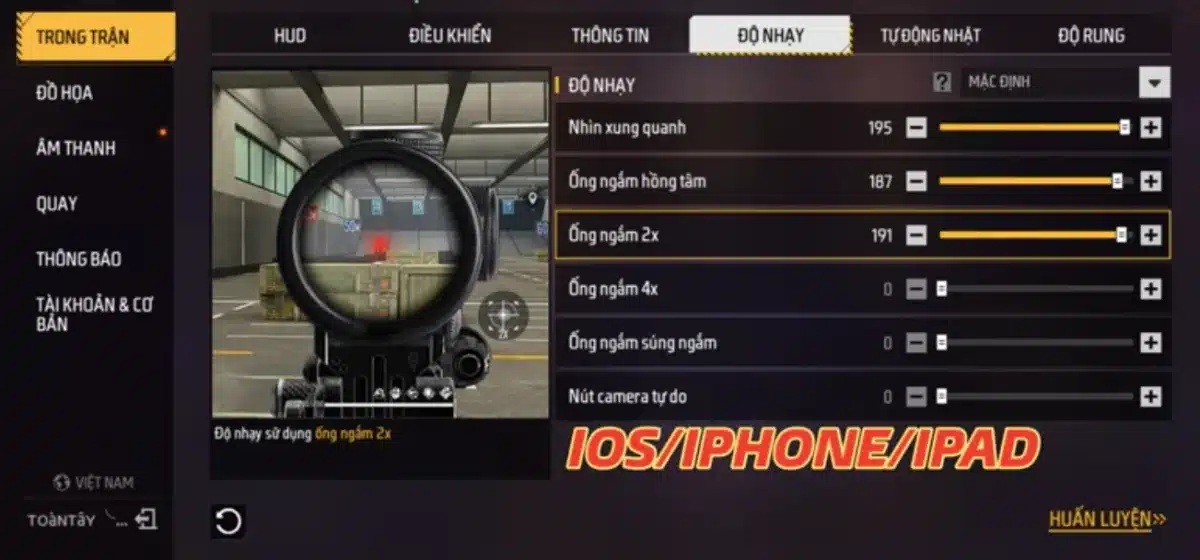
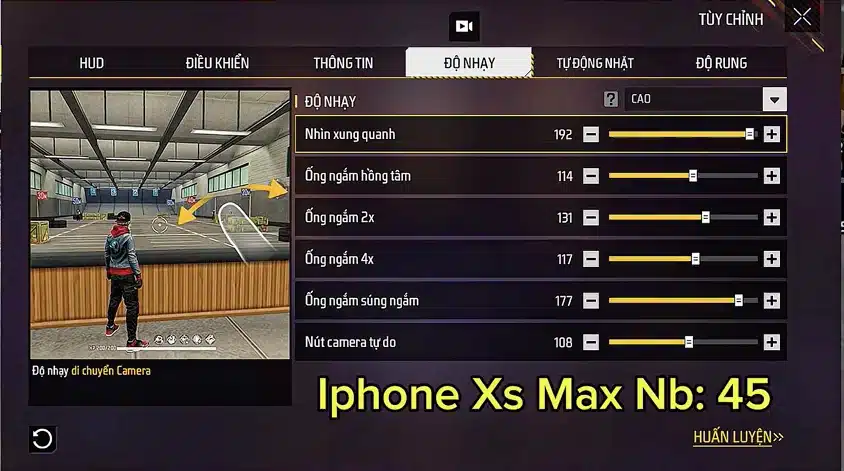
Độ nhạy iPhone Xs Max
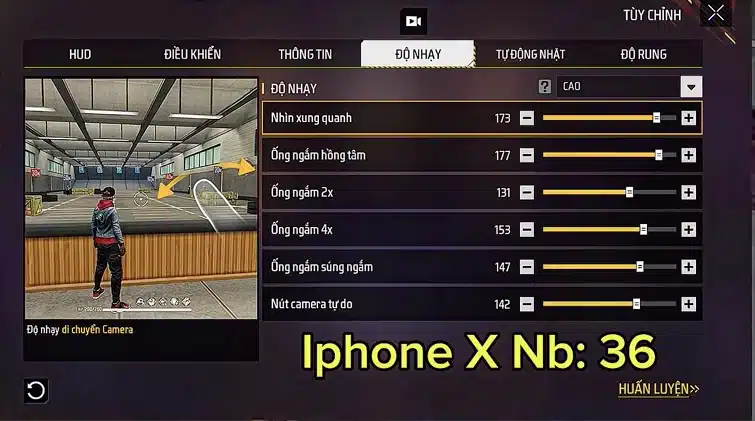
Độ nhạy iPhone X
Độ nhạy iPhone X

Cách Chỉnh Tăng Độ Nhạy Cảm Ứng iPhone

Dưới đây là các bước chỉnh “mượt – phản hồi nhanh – ít trễ” cho iPhone trước khi vào game, rồi mới chốt độ nhạy trong Free Fire.

1) Tối ưu iPhone để cảm ứng nhạy và ổn định

  • Tắt Chế độ nguồn điện thấp (Low Power Mode): chế độ này dễ làm giảm hiệu năng, gây “trễ tay”.
  • Giải phóng RAM nhẹ: tắt bớt app chạy nền nặng (đặc biệt là app video, mạng xã hội).
  • Làm sạch màn hình + kiểm tra miếng dán: màn bẩn/miếng dán kém có thể làm cảm ứng “rít”, kéo tâm bị khựng.
  • Nếu máy nóng nhanh: ưu tiên môi trường mát, tránh vừa sạc vừa chơi (dễ tụt hiệu năng).

2) Chỉnh trong iOS (nếu bạn đang bật các tuỳ chọn làm “trễ” thao tác)
Vào Cài đặt > Trợ năng > Cảm ứng:

  • Tắt “Chạm hỗ trợ” (AssistiveTouch) nếu nút ảo che màn hình/đụng nhầm.
  • Chỗ “Điều chỉnh cảm ứng” (Touch Accommodations):
    • Nếu bạn đang bật, có thể khiến thao tác chạm bị “lọc” và cảm giác trễ. Thử tắt để thao tác trực tiếp hơn.
    • Nếu tay bạn hay chạm nhầm, có thể bật và chỉnh rất nhẹ để giảm nhầm, nhưng đừng để mạnh quá.
  • Với iPhone có tuỳ chọn liên quan 3D Touch/Haptic Touch (một số đời cũ): đặt tốc độ phản hồi ở mức bạn thấy “bắt tay” nhất (đa số game thủ chọn nhanh).

3) Chỉnh trong Free Fire đúng tên tiếng Việt
Vào Cài đặt (bánh răng) > Độ nhạy và dùng các mục:

  • Chung
  • Ống ngắm chấm đỏ
  • Ống ngắm 2x
  • Ống ngắm 4x
  • Ống ngắm AWM
  • Nhìn xung quanh

Ngoài ra, để “kéo lên đầu” dễ hơn, bạn nên chốt thêm:

  • Cỡ nút bắn (trong Điều khiển): thường ổn nhất ở khoảng 40–50 tuỳ tay.
  • Nếu bạn hay rung tay: cân nhắc tắt Rung (nếu bạn đang bật) để tâm ổn hơn.

4) Cách chốt độ nhạy nhanh trong 3–5 phút (rất nên làm)
Vào Sân tập/Training:

  • Test tầm gần (không scope/chấm đỏ):
    • Văng quá đầu → giảm ChungỐng ngắm chấm đỏ mỗi lần -3 đến -5
    • Kéo không tới đầu → tăng Ống ngắm chấm đỏ mỗi lần +3 đến +5
  • Test tầm trung (2x):
    • Lì, khó lên → tăng Ống ngắm 2x +3
    • Rung, quá tay → giảm Ống ngắm 2x -3
  • Test tầm xa (4x/AWM):
    • Rung mạnh → giảm Ống ngắm 4xỐng ngắm AWM -2 đến -4

CẬP NHẬT ➜ Shop Nhận KC Miễn Phí Bằng ID

Shop nhận kc miễn phí bằng ID

Mẫu Độ Nhạy iPhone OB52 Từng Đời Máy

Các mẫu dưới đây đã phân theo đặc điểm phổ biến:

  • iPhone 60Hz (đời cũ) thường cần độ nhạy cao hơn để kéo nhanh.
  • iPhone 120Hz (Pro/Pro Max đời mới) thường nên hạ nhẹ để tránh “văng tâm”.

Tất cả thông số đều theo đúng mục tiếng Việt trong Free Fire: Chung / Ống ngắm chấm đỏ / Ống ngắm 2x / Ống ngắm 4x / Ống ngắm AWM / Nhìn xung quanh.

Độ Nhạy iPhone 7 Plus

Gợi ý set (60Hz, ưu tiên dễ kéo – không quá văng):

  • Chung: 97–100
  • Ống ngắm chấm đỏ: 92–96
  • Ống ngắm 2x: 86–90
  • Ống ngắm 4x: 76–82
  • Ống ngắm AWM: 56–62
  • Nhìn xung quanh: 85–92
  • Cỡ nút bắn: 44–50

Mẹo chốt nhanh: iPhone 7 Plus dễ “rít tay” khi nóng → nếu kéo bị khựng, giảm Chung -3 trước, rồi mới chỉnh chấm đỏ.

Mới Nhất ➜ Combo Free Fire OB52: Nhân Vật Mạnh, Leo Rank…

Độ Nhạy iPhone 8 Plus

Gợi ý set (60Hz, cân bằng cận chiến và tầm trung):

  • Chung: 95–99
  • Ống ngắm chấm đỏ: 90–95
  • Ống ngắm 2x: 85–90
  • Ống ngắm 4x: 75–81
  • Ống ngắm AWM: 55–61
  • Nhìn xung quanh: 84–90
  • Cỡ nút bắn: 43–49

Nếu bạn hay “thiếu đoạn cuối” (kéo gần tới đầu nhưng hụt): tăng Ống ngắm chấm đỏ +3 thay vì tăng Chung quá nhiều.

HOT ➜ KC Lậu FF Miễn Phí – Cách Nạp Kim Cương Lậu 2026

Độ Nhạy FF iPhone 11 Pro Max

Gợi ý set (60Hz nhưng máy mạnh hơn, dễ kiểm soát):

  • Chung: 92–96
  • Ống ngắm chấm đỏ: 88–92
  • Ống ngắm 2x: 82–86
  • Ống ngắm 4x: 72–78
  • Ống ngắm AWM: 52–58
  • Nhìn xung quanh: 80–86
  • Cỡ nút bắn: 40–46

Phong cách “kéo gọn”: giữ Chung vừa phải, tăng nhẹ chấm đỏ để lên đầu nhanh mà không văng.

CẬP NHẬT ➜ Độ Nhạy FF Để Headshot 100% – Kéo Tâm Full Đỏ OB52

Độ Nhạy FF
Độ Nhạy FF

Độ Nhạy iPhone X

Gợi ý set (60Hz, nên ưu tiên mượt và ổn định):

  • Chung: 96–100
  • Ống ngắm chấm đỏ: 90–95
  • Ống ngắm 2x: 84–89
  • Ống ngắm 4x: 74–80
  • Ống ngắm AWM: 54–60
  • Nhìn xung quanh: 84–90
  • Cỡ nút bắn: 44–50

Nếu bạn thấy “văng” ở tầm gần: giảm Chung -4 trước, rồi mới giảm chấm đỏ.

FULL MAP MỚI NHẤT ➜ Bản Đồ FF 2026

Độ Nhạy FF iPhone XS Max

Gợi ý set (60Hz, cảm ứng tốt, dễ kéo nhanh):

  • Chung: 94–98
  • Ống ngắm chấm đỏ: 89–94
  • Ống ngắm 2x: 83–88
  • Ống ngắm 4x: 73–79
  • Ống ngắm AWM: 53–59
  • Nhìn xung quanh: 82–88
  • Cỡ nút bắn: 42–48

Mẹo ổn định: nếu rung khi kéo 4x, hạ Ống ngắm 4x -3 sẽ “ghìm” tốt hơn rõ rệt.

Tăng Độ Nhạy Cảm Ứng iPhone 12

Gợi ý set (60Hz, ưu tiên bám tâm mượt):

  • Chung: 92–96
  • Ống ngắm chấm đỏ: 88–92
  • Ống ngắm 2x: 82–86
  • Ống ngắm 4x: 72–77
  • Ống ngắm AWM: 52–57
  • Nhìn xung quanh: 80–86
  • Cỡ nút bắn: 40–46

Để cảm ứng “nhạy” hơn theo đúng nghĩa trải nghiệm: tắt nguồn điện thấp + giảm app nền. Sau đó nếu vẫn “lì tay”, tăng Chấm đỏ +3 là dễ thấy nhất.

CỰC HAY ➜ Aimlock FF v4 v5 (MỚI NHẤT)

Download Aimlock FF Apk iOS mới nhất

Độ Nhạy iPhone 13 FF

Gợi ý set (đa số 60Hz; nếu bạn dùng bản Pro 120Hz thì áp dụng mức thấp hơn một chút):

  • Chung: 90–95
  • Ống ngắm chấm đỏ: 86–91
  • Ống ngắm 2x: 80–85
  • Ống ngắm 4x: 70–76
  • Ống ngắm AWM: 50–56
  • Nhìn xung quanh: 78–85
  • Cỡ nút bắn: 40–45

Nếu bạn là iPhone 13 Pro/Pro Max (120Hz) mà hay văng: giảm thêm Chung -3Chấm đỏ -3.

CẬP NHẬT ➜ Code FF OB52 Vĩnh Viễn Kim Cương, Súng Lv7

Độ Nhạy iPhone 14 Pro Max

Gợi ý set (120Hz, nên giảm để kiểm soát “văng tâm”):

  • Chung: 86–92
  • Ống ngắm chấm đỏ: 82–88
  • Ống ngắm 2x: 78–84
  • Ống ngắm 4x: 68–74
  • Ống ngắm AWM: 48–55
  • Nhìn xung quanh: 75–82
  • Cỡ nút bắn: 38–44

Mẹo “lên đầu” ổn định: giữ chấm đỏ vừa phải, chốt bằng nút bắn (tăng 1–2 đơn vị cỡ nút nếu bạn kéo thiếu lực).

Mới nhất ➜ Setting FF 2 Ngón, 3 Ngón, 4 Ngón OB52 – Auto Headshot

Setting FF
Setting FF

Độ Nhạy iPhone 15 Pro Max

Gợi ý set (120Hz, phản hồi rất nhanh, ưu tiên ghìm chắc):

  • Chung: 84–90
  • Ống ngắm chấm đỏ: 80–86
  • Ống ngắm 2x: 76–82
  • Ống ngắm 4x: 66–72
  • Ống ngắm AWM: 46–53
  • Nhìn xung quanh: 74–80
  • Cỡ nút bắn: 38–43

Nếu bạn thích “kéo mạnh tay” kiểu cận chiến: tăng Chung +3Chấm đỏ +3, nhưng hãy test ngay để tránh văng.

HOT ➜ Nhận Quà FF Bằng ID – Free Fire 99999💎 Kim Cương

Tăng Độ Nhạy Cảm Ứng iPhone 16

Gợi ý set (định hướng theo nhóm iPhone 120Hz mới: giảm nhạy để kiểm soát):

  • Chung: 84–90
  • Ống ngắm chấm đỏ: 80–86
  • Ống ngắm 2x: 76–82
  • Ống ngắm 4x: 66–72
  • Ống ngắm AWM: 46–53
  • Nhìn xung quanh: 74–80
  • Cỡ nút bắn: 38–43

Cách chốt nhanh cho cảm giác “nhạy hơn” mà không văng: tăng chấm đỏ trước, không tăng Chung quá nhiều.

Ứng dụng hỗ trợ IPHONE ➜ App Ghim Tâm Vào Đầu FF OB52

Độ Nhạy iPhone 17 Free Fire

Gợi ý set (preset tham khảo theo hướng 120Hz, ưu tiên bám tâm):

  • Chung: 83–89
  • Ống ngắm chấm đỏ: 79–85
  • Ống ngắm 2x: 75–81
  • Ống ngắm 4x: 65–71
  • Ống ngắm AWM: 45–52
  • Nhìn xung quanh: 73–79
  • Cỡ nút bắn: 38–43

Nếu bạn cảm thấy “hơi chậm”, tăng Ống ngắm chấm đỏ +3 rồi test lại, thường sẽ lên đầu “ngọt” hơn mà vẫn giữ được độ ổn định.

Tặng bạn ➜ Thẻ Garena Miễn Phí – Card 20k 50k 100k 500k

Mẹo Chỉnh Độ Nhạy Cảm Ứng iPhone

Dán H2 này vào bài (đặt sau H2 “Cách Chỉnh Tăng Độ Nhạy Cảm Ứng iPhone” là hợp lý). Nội dung dưới đây viết sát thực tế iPhone + Free Fire, không “mẹo ảo”:

1) Bật “Chế Độ Trò Chơi” nếu iPhone hỗ trợ (iOS 18 trở lên)

  • Khi đang ở trong Free Fire, vuốt mở Trung tâm điều khiển (Control Center).
  • Nếu thấy dòng “Chế độ trò chơi / Game Mode” ở phần trên, hãy bật để ưu tiên hiệu năng và giảm gián đoạn khi chơi.
  • Nếu không thấy, máy bạn có thể chưa hỗ trợ/phiên bản iOS chưa có, bạn bỏ qua mục này.

2) Tắt các thứ hay làm “trễ tay”

  • Tắt Chế độ nguồn điện thấp (Low Power Mode) trước khi vào trận.
  • Hạn chế vừa sạc vừa chơi (máy nóng → giảm hiệu năng → cảm giác kéo tâm không đều).
  • Tắt tự động tải/làm mới nền của các app nặng nếu máy hay nóng (không bắt buộc, nhưng giúp ổn định).

3) Kiểm tra “Thích nghi cảm ứng” (Touch Accommodations) — nhiều bạn bật mà không nhớ
Vào Cài đặt > Trợ năng > Cảm ứng > Thích nghi cảm ứng:

  • Nếu bạn muốn cảm giác chạm phản hồi nhanh, kéo mượt, thường nên tắt mục này (vì có thể lọc chạm làm bạn thấy “lì tay”).
  • Chỉ bật khi bạn hay chạm nhầm, và bật thì chỉnh nhẹ thôi (đừng để quá “nặng” dễ gây khựng).

4) Chỉnh “Haptic Touch / 3D & Haptic Touch” cho thao tác nhanh hơn (máy có mục này)
Vào Cài đặt > Trợ năng > Cảm ứng > Haptic Touch (hoặc 3D & Haptic Touch):

  • Chọn Nhanh để thao tác giữ/chạm phản hồi nhanh hơn (hợp với game).

5) Dọn “vướng tay” trên màn hình

  • Nếu bạn hay chạm nhầm nút nổi: vào Cài đặt > Trợ năng > Cảm ứng > AssistiveTouchtắt khi chơi (hoặc giảm độ mờ/di chuyển ra góc rất xa).
  • Lau sạch màn hình, ưu tiên miếng dán loại tốt (miếng dán kém có thể làm cảm giác kéo tâm bị “rít”).

6) Mẹo chốt độ nhạy trong game để “lên đầu” ổn định (không văng)

  • Chỉ chỉnh 1–2 mục/lần, mỗi lần ±3 đến ±5:
    • Văng quá đầu: giảm ChungỐng ngắm chấm đỏ
    • Kéo thiếu lên đầu: tăng Ống ngắm chấm đỏ (đừng tăng Chung quá nhiều)
    • Rung tầm xa: giảm Ống ngắm 4xỐng ngắm AWM
  • Cuối cùng mới chỉnh Cỡ nút bắn:
    • Kéo thiếu lực → tăng nhẹ cỡ nút bắn
    • Hay “đè” quá → giảm nhẹ cỡ nút bắn

7) Ưu tiên “ổn định FPS” hơn là kéo nhạy quá cao

  • Nếu vào combat mà cảm giác kéo lúc nhanh lúc chậm, thường không phải do độ nhạy “sai” mà do FPS tụt.
  • Khi đó hãy hạ bớt thiết lập đồ hoạ trong game để giữ FPS đều, rồi mới chốt lại độ nhạy.

Sử dụng app độ nhạy FF cho iPhone tại đây ➜ App Hỗ Trợ Kéo Tâm Free Fire

Bảng Các Dòng Máy iPhone Chơi Free Fire Tốt

NămCác đời iPhoneCác dòng hỗ trợ chơi FF tốt
2007 – 2010iPhone 2G, 3G, 3GS, 4
2011 – 2013iPhone 4S, 5, 5c, 5s
2014 – 2015iPhone 6, 6siPhone 6 Plus, 6s Plus
2016iPhone 7iPhone 7 Plus
2017iPhone 8, iPhone XiPhone 8 Plus
2018iPhone XRiPhone XS, XS Max
2019iPhone 11iPhone 11 Pro, 11 Pro Max
2020iPhone 12, 12 miniiPhone 12 Pro, 12 Pro Max
2021iPhone 13, 13 miniiPhone 13 Pro, 13 Pro Max
2022iPhone 14iPhone 14 Plus, 14 Pro, 14 Pro Max
2023iPhone 15iPhone 15 Plus, 15 Pro, 15 Pro Max
2024iPhone 16iPhone 16 Plus, 16 Pro, 16 Pro Max
2025iPhone 17, 17 Slim/AiriPhone 17 Pro, 17 Pro Max
2026iPhone 18iPhone 18 Pro, 18 Pro Max

Cập Nhật ➜ Độ Nhạy Realme – App Độ Nhạy FF Full Đỏ Headshot 99%

Độ Nhạy Realme Free Fire

Viết một bình luận